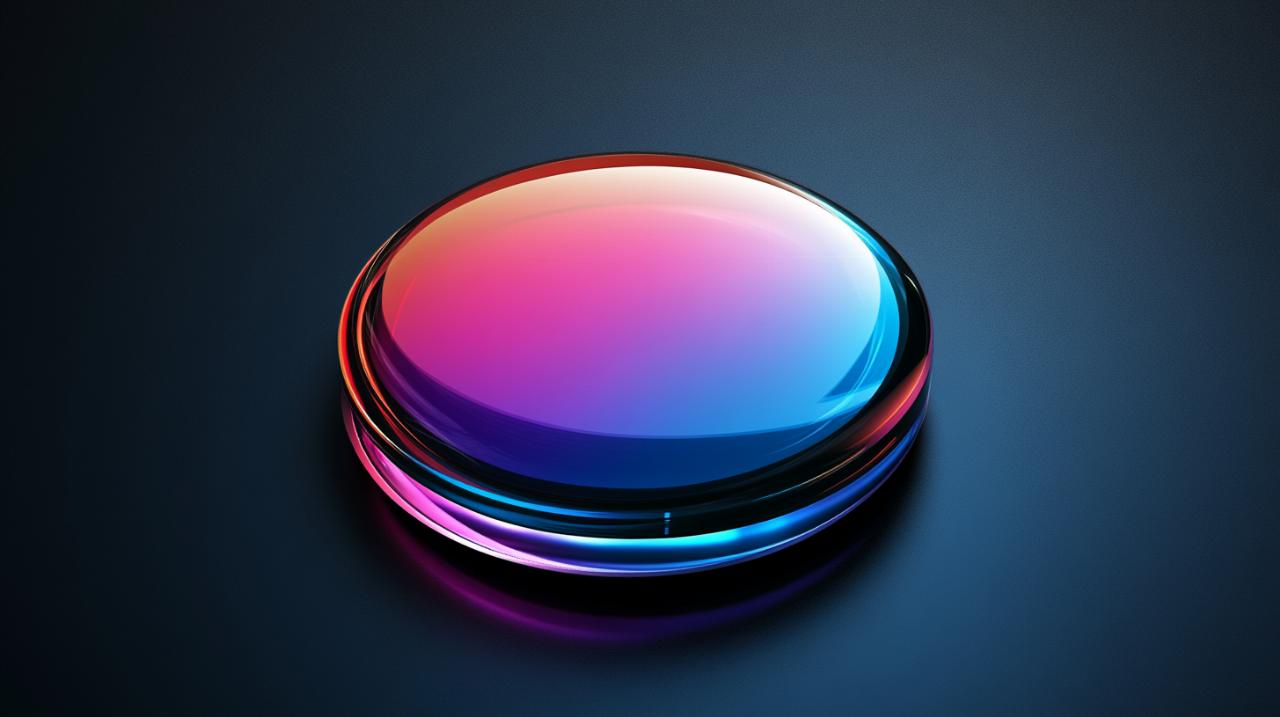
Le design d'interface web a connu une véritable révolution avec l'émergence de l'esthétique Web 2.0, caractérisée par des éléments graphiques raffinés et interactifs. Parmi ces éléments, le bouton interactif occupe une place centrale dans l'expérience utilisateur. Créer un bouton attractif et fonctionnel avec Photoshop reste une compétence essentielle pour tout designer souhaitant maîtriser les fondamentaux du webdesign moderne. Ce tutoriel vous guide à travers les différentes étapes de conception, depuis la création graphique initiale jusqu'à l'intégration web avec des effets de survol réussis.
Les fondamentaux du bouton Web 2.0 : comprendre les principes du design moderne
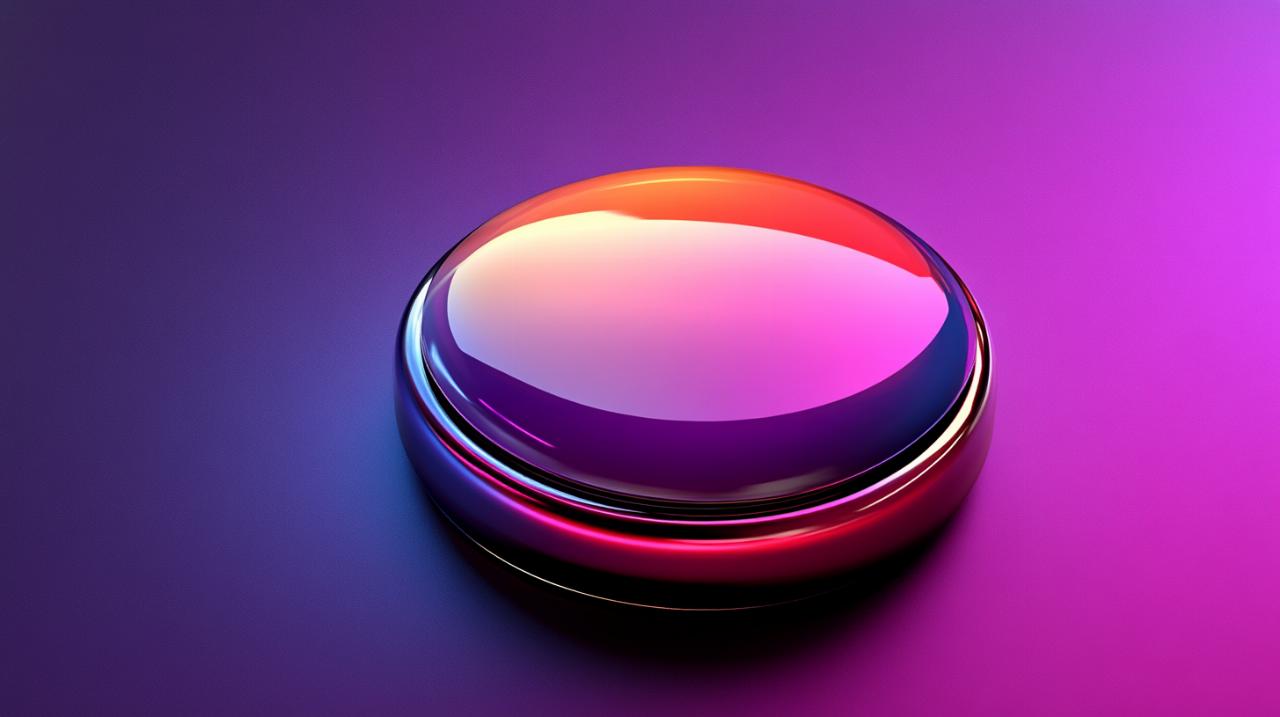
L'approche Web 2.0 a marqué un tournant dans la manière de concevoir les interfaces numériques. Cette philosophie visuelle privilégie des éléments graphiques qui combinent élégance et fonctionnalité. Le bouton Web 2.0 se distingue par son aspect tridimensionnel, obtenu grâce à l'utilisation savante de dégradés, de reflets lumineux et d'ombres portées. Ces caractéristiques visuelles permettent de créer une illusion de profondeur qui rend l'élément immédiatement identifiable comme cliquable. Depuis leur apparition, ces boutons ont été vus des milliers de fois sur les tutoriels en ligne, certains comptabilisant plus de 1729 vues, témoignant de l'intérêt persistant pour cette technique de création graphique.
Caractéristiques visuelles qui définissent l'esthétique Web 2.0
Les boutons Web 2.0 se reconnaissent à plusieurs éléments distinctifs. La lueur externe constitue l'un des effets visuels les plus emblématiques, créant un halo lumineux autour du bouton qui accentue sa présence sur la page. L'incrustation de couleur, souvent appliquée avec des teintes vives comme le bleu turquoise, confère au bouton son identité chromatique. Les styles de calque jouent un rôle fondamental dans la construction de ces effets, permettant d'ajouter des contours internes d'un pixel en gris pour délimiter subtilement les zones de lumière et d'ombre. Le dégradé reste l'élément central qui donne vie au bouton, créant une transition harmonieuse entre les zones éclairées et les zones d'ombre. Cette approche de design d'interface s'appuie sur des principes graphiques qui transcendent les modes passagères et restent pertinents pour la création de boutons interactifs contemporains.
Préparer votre espace de travail dans Photoshop pour une création optimale
Avant de débuter la conception proprement dite, il est essentiel de configurer correctement votre environnement de travail dans Adobe Photoshop. La première étape consiste à créer un nouveau document avec des dimensions adaptées au web, généralement autour de 200 pixels de largeur par 40 pixels de hauteur. Le choix d'un fond transparent s'avère crucial pour faciliter l'intégration future du bouton sur différents arrière-plans. Cette transparence permet une flexibilité maximale lors de l'exportation vers les formats de fichier web. L'organisation des calques dès le départ garantit un workflow efficace et facilite les modifications ultérieures. La palette d'outils de Photoshop offre toutes les fonctionnalités nécessaires pour la retouche photo et le graphisme vectoriel, permettant une maîtrise complète du processus créatif. Cette phase préparatoire, bien qu'elle ne prenne que quelques secondes à mettre en place, conditionne largement la qualité du résultat final.
Tutoriel pas à pas : concevoir votre bouton interactif avec des dégradés et des reflets
La réalisation concrète d'un bouton Web 2.0 suit une séquence d'étapes méthodiques qui transforment progressivement une forme basique en un élément graphique sophistiqué. Le processus commence par la création d'une sélection rectangulaire que l'on remplit initialement en blanc. Cette base neutre sert de fondation sur laquelle viennent s'ajouter les différentes couches d'effets visuels. L'application des options de fusion permet ensuite d'intégrer une lueur externe qui donne au bouton sa première dimension visuelle. La création d'un nouveau calque et la contraction de la sélection préparent le terrain pour l'ajout de la couleur principale. Le choix de la couleur du premier plan, comme un bleu vibrant référencé par le code hexadécimal, définit l'identité chromatique du bouton. Cette méthode de travail par couches successives offre une flexibilité remarquable, permettant de modifier rapidement l'apparence globale en changeant simplement le calque coloré.
Construire la forme de base et appliquer les calques de style
La construction de la forme de base constitue le socle sur lequel repose tout le design du bouton. Après avoir établi la sélection rectangulaire, l'ajout d'une incrustation de couleur via les styles de calque transforme la forme plane en un élément visuellement riche. Les styles de calque représentent l'outil le plus puissant de Photoshop pour la création graphique d'éléments d'interface. Ils permettent d'empiler plusieurs effets sans détruire le calque original, offrant ainsi une approche non destructive du design. Le téléchargement et le chargement de dégradés prédéfinis accélèrent considérablement le processus créatif. L'incrustation de dégradé s'applique en quelques clics et génère instantanément la profondeur caractéristique du style Web 2.0. Le contour interne d'un pixel en gris ajoute une subtile délimitation qui renforce la lisibilité de l'interface. Ces techniques, bien que simples à mettre en œuvre, produisent des résultats professionnels dignes des meilleures réalisations en webdesign.
Ajouter de la profondeur avec les ombres portées et les lueurs internes
Une fois la structure de base établie, l'ajout d'ombres portées et de lueurs internes amplifie considérablement le réalisme du bouton. Les ombres portées créent l'illusion que le bouton flotte légèrement au-dessus de la surface de la page, un effet particulièrement apprécié dans le design d'interface moderne. Les paramètres d'opacité, de distance et de taille de l'ombre doivent être ajustés avec précision pour éviter un effet trop prononcé qui nuirait à l'harmonie visuelle. Les lueurs internes, quant à elles, simulent la réflexion de la lumière sur une surface brillante, renforçant l'aspect tridimensionnel. L'ajout de formes personnalisées comme des flèches directionnelles enrichit la fonctionnalité communicative du bouton. La typographie joue également un rôle crucial, mais il est recommandé de ne pas intégrer le texte directement dans l'image pour une utilisation web optimale. Cette pratique permet une meilleure accessibilité et facilite les mises à jour du contenu via CSS, garantissant ainsi une approche conforme aux standards du responsive design.
Créer des états de survol dynamiques pour une expérience utilisateur fluide
L'interactivité constitue le cœur de l'expérience utilisateur moderne, et les états de survol jouent un rôle déterminant dans la perception de la réactivité d'une interface. Un bouton efficace doit communiquer visuellement son état cliquable et réagir instantanément à l'interaction de l'utilisateur. La création d'un état hover distinct nécessite de dupliquer le design initial et d'y apporter des modifications subtiles mais perceptibles. Ces variations peuvent inclure un changement de luminosité, une intensification de la lueur externe, ou une modification légère de la teinte. L'objectif reste de signaler clairement à l'utilisateur que son action est reconnue, sans créer une rupture visuelle trop abrupte. Cette approche s'inscrit dans une logique plus large de publication numérique interactive, où chaque élément de l'interface contribue à guider l'utilisateur de manière intuitive. Les principes établis pour les PDF dynamiques et les formats EPUB s'appliquent également aux interfaces web, privilégiant la cohérence et la fluidité des transitions.
Dupliquer et modifier votre bouton pour l'état hover
La duplication du calque original constitue la première étape vers la création d'un état de survol convaincant. Cette technique préserve la cohérence visuelle tout en permettant des ajustements ciblés. Les modifications apportées à la version hover doivent rester subtiles pour maintenir l'harmonie du design d'interface. Une augmentation de dix à vingt pour cent de l'intensité de la lueur externe suffit généralement à créer un effet perceptible sans être envahissant. La modification de la saturation ou de la luminosité du dégradé principal peut également renforcer l'impression d'activation. Certains designers optent pour l'ajout d'une légère ombre interne qui simule l'enfoncement du bouton, créant ainsi une métaphore visuelle du clic physique. L'automatisation de ces processus via des scripts ou des plugins peut accélérer considérablement la production lorsque de nombreux boutons interactifs doivent être créés. Cette approche systématique garantit également une cohérence parfaite à travers l'ensemble de l'interface.
Exporter vos créations au format web et intégrer les animations CSS
L'exportation des boutons vers des formats de fichier adaptés au web représente l'étape finale du processus de création graphique. Le format PNG avec transparence demeure le choix privilégié pour préserver la qualité visuelle tout en maintenant un poids de fichier raisonnable. Les formats JPEG peuvent être utilisés pour des arrière-plans opaques, bien que la perte de qualité liée à la compression doive être évaluée. L'intégration des états de survol dans le code HTML nécessite l'utilisation de CSS pour gérer la transition entre l'état normal et l'état hover. Les propriétés CSS modernes permettent d'ajouter des animations fluides qui enrichissent considérablement l'expérience utilisateur. La combinaison de JavaScript pour des interactions plus complexes étend encore les possibilités créatives. Les considérations de référencement et de SEO doivent également être prises en compte lors de l'intégration, en veillant à ce que les attributs alternatifs soient correctement renseignés. L'optimisation des performances web impose de trouver le juste équilibre entre qualité visuelle et temps de chargement. Les outils de génération d'images assistés par IA générative ouvrent de nouvelles perspectives pour la création de variantes rapidement, bien que la maîtrise des techniques traditionnelles demeure indispensable. La fusion de données et l'automatisation permettent de décliner un même concept de bouton selon différentes configurations, particulièrement utile pour les projets à grande échelle. Cette approche méthodique, combinant expertise en Photoshop et connaissance des standards web, garantit des boutons interactifs qui allient esthétique raffinée et fonctionnalité optimale.
 Comment réussir l’impression d’une photo grande taille pour vos décorations murales
 Les meilleurs logiciels de montage photo [Gratuits & Payants] : Notre comparatif multi-plateformes
 TEST et AVIS de ACDSee Photo Studio Ultimate : Découvrez les meilleurs logiciels alternatifs
 Securisez votre entreprise avec une camera-espion : Guide complet anti-criminalite
 Comment choisir le lieu idéal pour vos photos de mariage en ville : les secrets des photographes professionnels
 Photographe Mode : Comment sublimer le maquillage en photo de magazine